Flask(Part.79)| 【アプリケーションの微調整】
目標
- QRコード生成画面でテーブルの「利用中」表示がpendingで消えるバグ修正を行う
- ダッシュボードのボタンの色を管理者権限の有無で分ける
- ダッシュボードをテーブルを利用して見た目を整える
QRコード生成画面のバグ修正
ここでは、QRコード生成画面でテーブルの「利用中」表示がpendingで消えるバグの修正を行います。修正用のブランチ release-qrcodeブランチを作成します。次のコマンドでブランチを作成します。
$ git checkout -b release-qrcode
apps/qrcodeapp/app.py
apps/qrcodeapp/app.pyに次の部分に修正を加えます。
ルート:qrcode_generate
修正前
for table in tables:
    existing_token = (
        db.session.query(TableAccessToken)
        .filter(
            TableAccessToken.table_id == table.id,
            TableAccessToken.bill_id.is_(None),  # ← 会計がまだ(≒注文中)
            TableAccessToken.expires_at > datetime.now(timezone.utc),  # ← 有効期限内(まだ使われている)
        )
        .first()
    )

    # selectable は「利用可能かどうか」=「未会計トークンが存在しない」
    selectable = existing_token is None or existing_token is True
修正後
for table in tables:
        # すでに有効なトークン(未会計のもの)が存在するか確認
        existing_token = (
            db.session.query(TableAccessToken)
            .filter(
                TableAccessToken.table_id == table.id,
                TableAccessToken.expires_at > datetime.now(timezone.utc),  # 有効期限内
                TableAccessToken.bill.has(
                    Bill.status.in_(["Order in progress", "pending"])
                ),
            )
            .first()
        )

        # 「有効なトークン」かつ「注文中・保留中の伝票がある」場合は利用中とみなし、選択不可
        selectable = existing_token is None
追加:次のインポートが必要です。
from apps.ordersapp.models import Billルート:qrcode_generateの全体
import os
import secrets
from datetime import datetime, timedelta, timezone

import qrcode
from flask import (
    Blueprint,
    render_template,
    request,
)
from flask_login import login_required

from apps.common.db import db
from apps.ordersapp.models import Bill
from apps.qrcodeapp.models import TableAccessToken
from apps.tablesapp.models import Table

qrcode_bp = Blueprint(
    "qrcode",
    __name__,
    template_folder=os.path.join(os.getcwd(), "apps", "qrcodeapp", "templates"),
    static_folder=os.path.join(os.getcwd(), "apps", "qrcodeapp", "static"),
    static_url_path="/static",
)


def create_qrcode_app(app):
    """Blueprintを新規作成し、登録する関数"""
    return qrcode_bp


@qrcode_bp.route("/generate", methods=["GET", "POST"])
@login_required
def qrcode_generate():
    qr_image_url = None
    selected_table_id = None

    tables = Table.query.all()
    table_options = []

    for table in tables:
        # すでに有効なトークン(未会計のもの)が存在するか確認
        existing_token = (
            db.session.query(TableAccessToken)
            .filter(
                TableAccessToken.table_id == table.id,
                TableAccessToken.expires_at > datetime.now(timezone.utc),  # 有効期限内
                TableAccessToken.bill.has(
                    Bill.status.in_(["Order in progress", "pending"])
                ),
            )
            .first()
        )

        # 「有効なトークン」かつ「注文中・保留中の伝票がある」場合は利用中とみなし、選択不可
        selectable = existing_token is None

        table_options.append(
            {
                "id": table.id,
                "selectable": selectable,
            }
        )

    if request.method == "POST":
        table_id = int(request.form.get("table_id"))
        # すでに有効なトークン(未会計のもの)が存在するか確認
        existing_token = (
            db.session.query(TableAccessToken)
            .filter(
                TableAccessToken.table_id == table_id,
                TableAccessToken.bill_id.is_(None),  # 未会計
                TableAccessToken.expires_at > datetime.now(timezone.utc),  # 有効期限内
            )
            .first()
        )

        if existing_token:
            # 既存のトークンがあるのでそれを使う
            token = existing_token.token
        else:
            # トークンが無い or 有効期限切れ or 会計済 → 新規作成
            token = create_token_for_table(table_id)
            generate_qr_url(table_id, token)

        # 表示用にQRコード画像パスを設定(再生成の有無に関わらず)
        qr_image_url = f"/static/qrcodes/table_{table_id}.png"
        selected_table_id = table_id

    return render_template(
        "qrcode_generate.html",
        table_options=table_options,
        qr_image_url=qr_image_url,
        selected_table_id=selected_table_id,
        title="QRコード生成",
    )


def create_token_for_table(table_id, valid_days=7):
    token = secrets.token_urlsafe(16)
    expires_at = datetime.now(timezone.utc) + timedelta(days=valid_days)

    new_token = TableAccessToken(
        table_id=table_id, token=token, expires_at=expires_at, bill_id=None
    )
    db.session.add(new_token)
    db.session.commit()

    return token


def generate_qr_url(table_id, token):
    url = f"http://192.168.2.151:5000/orders/order/table/{table_id}?token={token}"
    img = qrcode.make(url)

    # 保存先ディレクトリを作成(なければ)
    save_path = os.path.join("apps", "qrcodeapp", "static", "qrcodes")
    os.makedirs(save_path, exist_ok=True)

    img.save(os.path.join(save_path, f"table_{table_id}.png"))
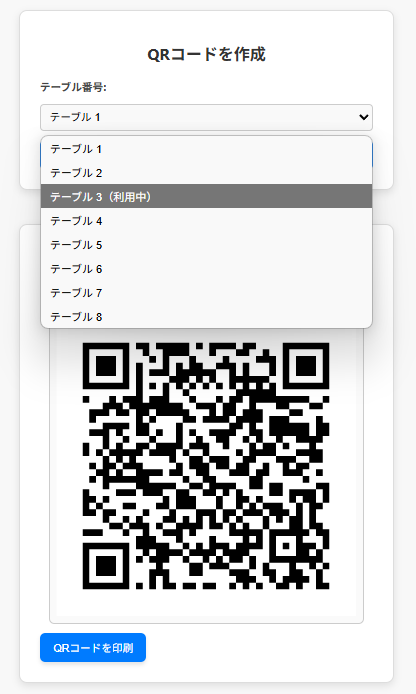
以上の編集で、QRコード生成画面には、会計が完全に完了していないテーブルに対して「利用中」の表示が行われるようになります。
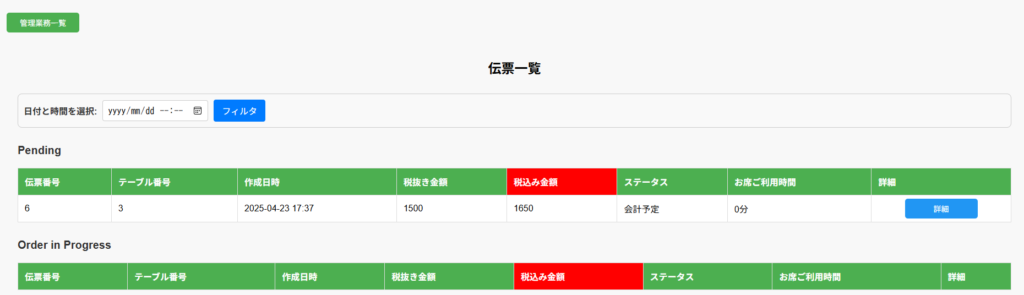
ステータスがPendingとなっている3番の伝票があります。
QRコード生成画面で「利用中」と表示されています。
Gitでコミットし、developブランチへマージします。
$ git status
$ git add .
$ git status
$ git commit –no-verify
Fix: QRコード生成画面のバグ修正(20250423)
QRコード生成画面でテーブルの「利用中」表示がpendingで消えるバグの修正を行っていす。
上書き保存をしてCOMMIT_EDITMSGファイルを閉じます。
その後、developブランチへマージして、 release-qrcodeブランチは削除します。
git checkout developコマンドでブランチをdevelopブランチへ切り替えます。
git merge release-qrcodeコマンドでdevelopブランチへマージします。
次のようなエラーが表示される場合は git restore instance/main.db コマンドでmain.dbを削除します。

利用コマンド
$ git restore instance/main.db

最後にgit branch -d release-qrcodeコマンドで release-qrcodeブランチを削除します。
ダッシュボードの修正
ここでは、ダッシュボードのボタンの色を管理者権限の有無で分け、更にダッシュボードの見た目をテーブルタグを利用して整えます。
修正用のブランチ release-dashboardブランチを作成します。次のコマンドでブランチを作成します。
$ git checkout -b release-dashboard
ダッシュボードのボタンの色
次のボタンの class を修正します。
    <ul>
        <li><a href="{{ url_for('qrcode.qrcode_generate') }}" class="button-link">QRコード生成</a></li>
    </ul>
修正後
    <ul>
        <li><a href="{{ url_for('qrcode.qrcode_generate') }}" class="register-link">QRコード生成</a></li>
    </ul>
次のように見た目が変わります。
今回は以上になります。


ブックマークのすすめ
「ほわほわぶろぐ」を常に検索するのが面倒だという方はブックマークをお勧めします。ブックマークの設定は別記事にて掲載しています。


-640x360.jpg)
-640x360.jpg)

重要用語-320x180.jpg)

多変量解析-320x180.jpg)
基本統計量-320x180.jpg)
この続きはNoteとなります。