Virtual Box & Linux(Part.10)| Linux テキスト処理(2)| 現役エンジニア&プログラミングスクール講師
-1280x720.jpg)
目標
代表的なテキスト処理のコマンドを確認して利用できる。(Part.1)
テキスト処理コマンド(Part.1)
テキスト処理コマンド(Part.1)
テキスト処理コマンド(Part.1)
catコマンド(ファイル内容が少ないもので利用します。)
指定したファイルの中身を表示するコマンドです。
文法:
cat [省略できるOP] ファイル名(複数指定可)
※OP:オプションのことです。
コマンドの参考資料はこちら
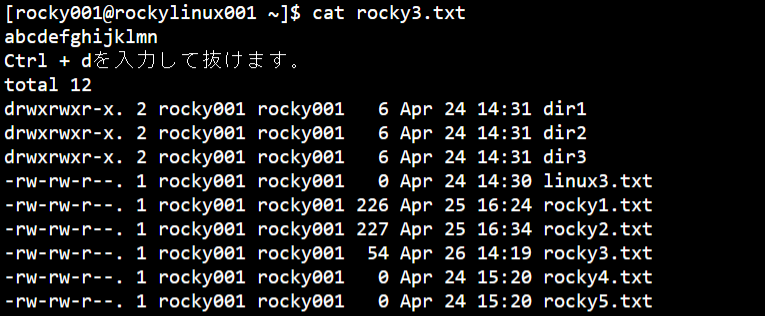
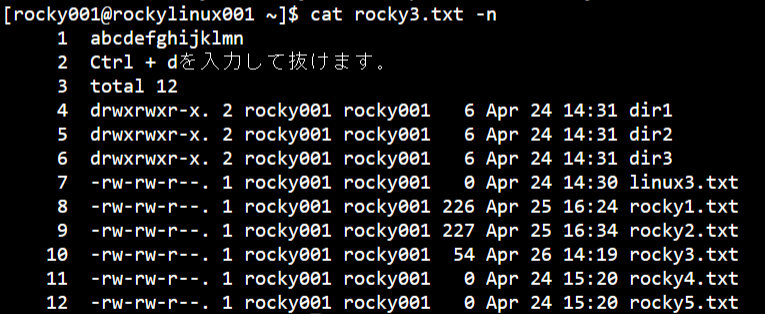
catコマンドは次のようにファイル名を指定して利用します。オプションに「n」を利用すると行数が表示されます。
[rocky001@rockylinux001 ~]$ cat rocky3.txt
abcdefghijklmn
Ctrl + dを入力して抜けます。
total 12
drwxrwxr-x. 2 rocky001 rocky001 6 Apr 24 14:31 dir1
drwxrwxr-x. 2 rocky001 rocky001 6 Apr 24 14:31 dir2
drwxrwxr-x. 2 rocky001 rocky001 6 Apr 24 14:31 dir3
-rw-rw-r–. 1 rocky001 rocky001 0 Apr 24 14:30 linux3.txt
-rw-rw-r–. 1 rocky001 rocky001 226 Apr 25 16:24 rocky1.txt
-rw-rw-r–. 1 rocky001 rocky001 227 Apr 25 16:34 rocky2.txt
-rw-rw-r–. 1 rocky001 rocky001 54 Apr 26 14:19 rocky3.txt
-rw-rw-r–. 1 rocky001 rocky001 0 Apr 24 15:20 rocky4.txt
-rw-rw-r–. 1 rocky001 rocky001 0 Apr 24 15:20 rocky5.txt
[rocky001@rockylinux001 ~]$ cat rocky3.txt -n
1 abcdefghijklmn
2 Ctrl + dを入力して抜けます。
3 total 12
4 drwxrwxr-x. 2 rocky001 rocky001 6 Apr 24 14:31 dir1
5 drwxrwxr-x. 2 rocky001 rocky001 6 Apr 24 14:31 dir2
6 drwxrwxr-x. 2 rocky001 rocky001 6 Apr 24 14:31 dir3
7 -rw-rw-r–. 1 rocky001 rocky001 0 Apr 24 14:30 linux3.txt
8 -rw-rw-r–. 1 rocky001 rocky001 226 Apr 25 16:24 rocky1.txt
9 -rw-rw-r–. 1 rocky001 rocky001 227 Apr 25 16:34 rocky2.txt
10 -rw-rw-r–. 1 rocky001 rocky001 54 Apr 26 14:19 rocky3.txt
11 -rw-rw-r–. 1 rocky001 rocky001 0 Apr 24 15:20 rocky4.txt
12 -rw-rw-r–. 1 rocky001 rocky001 0 Apr 24 15:20 rocky5.txt
nlコマンド(ファイル内容が少ないもので利用します。)
指定箇所に行番号を付けてファイルの中身を表示するコマンドです。
文法:
nl [省略できるOP] [形式] ファイル名(複数指定可)
※OP:オプションのことです。
コマンドの参考資料はこちら
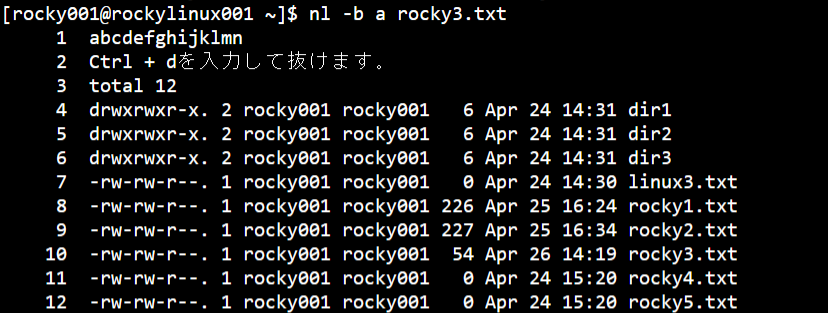
nlコマンドはファイルの表示を行数を含めて行ってくれるコマンドです。行番号を表示しない場合は「-b n」と指定して実行します。
[rocky001@rockylinux001 ~]$ nl -b a rocky3.txt
1 abcdefghijklmn
2 Ctrl + dを入力して抜けます。
3 total 12
4 drwxrwxr-x. 2 rocky001 rocky001 6 Apr 24 14:31 dir1
5 drwxrwxr-x. 2 rocky001 rocky001 6 Apr 24 14:31 dir2
6 drwxrwxr-x. 2 rocky001 rocky001 6 Apr 24 14:31 dir3
7 -rw-rw-r–. 1 rocky001 rocky001 0 Apr 24 14:30 linux3.txt
8 -rw-rw-r–. 1 rocky001 rocky001 226 Apr 25 16:24 rocky1.txt
9 -rw-rw-r–. 1 rocky001 rocky001 227 Apr 25 16:34 rocky2.txt
10 -rw-rw-r–. 1 rocky001 rocky001 54 Apr 26 14:19 rocky3.txt
11 -rw-rw-r–. 1 rocky001 rocky001 0 Apr 24 15:20 rocky4.txt
12 -rw-rw-r–. 1 rocky001 rocky001 0 Apr 24 15:20 rocky5.txt
lessコマンド(ファイル内容が大きいもので利用します。)
ファイルをページごとに表示するコマンドです。
文法:
- less [省略できるOP] ファイル名
- 別のコマンド | lessコマンド
※OP:オプションのことです。
コマンドの参考資料はこちら
| ページ変更・文字列検索の操作 | 操作内容 |
| j または ↓ | 1行下へ移動 |
| k または ↑ | 1行上へ移動 |
| f または spaceキー | 1画面下へ移動 |
| b | 1画面上へ移動 |
| /検索文字列 | カーソル位置から下に対して検索 |
| ?検索文字列 | カーソル位置から上に対して検索 |
| q | lessコマンドの終了 |
ここではスーパーユーザーに切り替えて「/var/logディレクトリ」にある「messages」ファイルをlessコマンドで確認してみたいと思います。
まずは「catコマンド」との違いを確認するために「catコマンド」を利用して表示を確認してみます。
[root@rockylinux001 ~]# cat /var/log/messages

「Enterキー」を押すと最後の行まで出力され、画面には最終のページが表示されています。

次に「lessコマンド」を用いて出力してみます。
[root@rockylinux001 ~]# less /var/log/messages

次のように最初の行から表示されます。
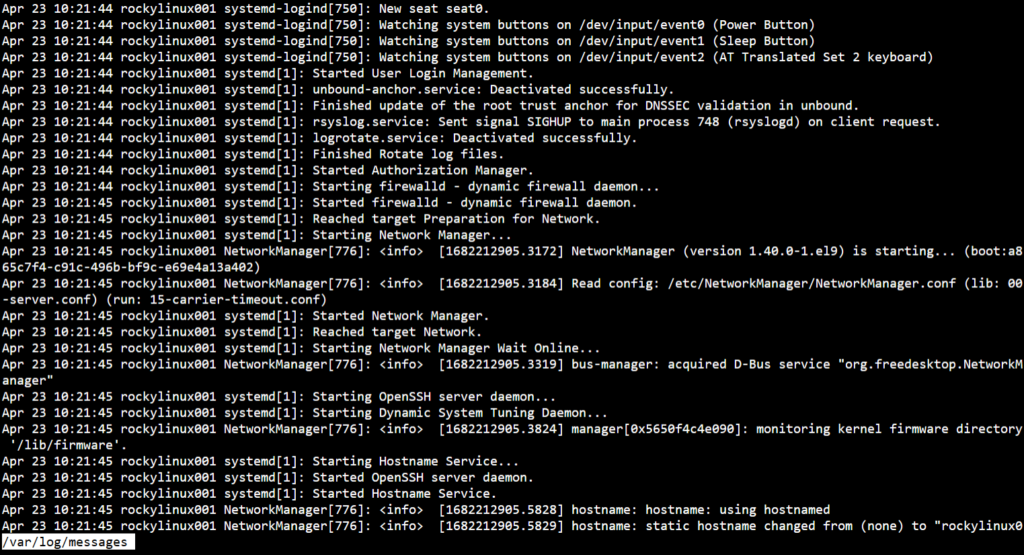
下の表を利用してページの切り替えや文字列の検索が行えます。終了する時は「q」を押下します。
| ページ変更・文字列検索の操作 | 操作内容 |
| j または ↓ | 1行下へ移動 |
| k または ↑ | 1行上へ移動 |
| f または spaceキー | 1画面下へ移動 |
| b | 1画面上へ移動 |
| /検索文字列 | カーソル位置から下に対して検索 |
| ?検索文字列 | カーソル位置から上に対して検索 |
| q | lessコマンドの終了 |
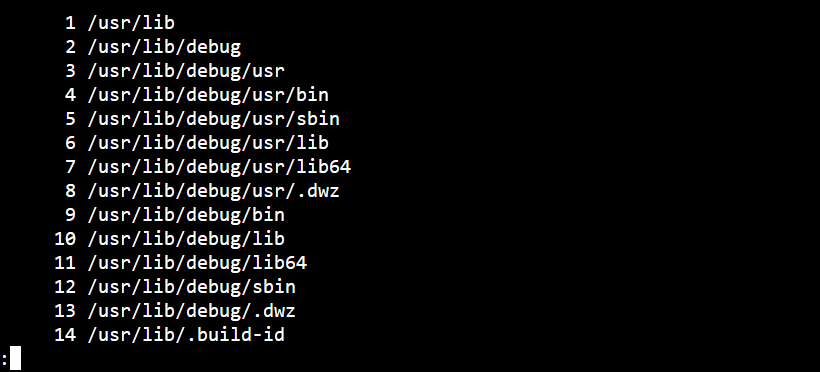
他のコマンドからパイプでつなげてlessコマンドを利用することもできます。例えば「find /usr/lib | less -N」と入力すると「/usr/libディレクトリ」が検索され行番号を表示して出力します。

headコマンド
先頭から10行を出力するには次のように入力します。
[root@rockylinux001 ~]# head -n 10 /var/log/messages

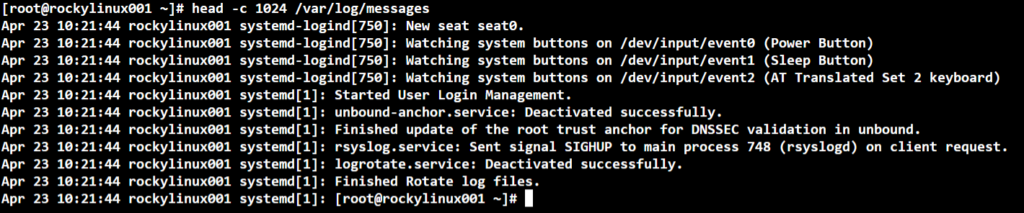
先頭から1024byte分を出力するには次のように入力します。
[root@rockylinux001 ~]# head -c 1024 /var/log/messages
tailコマンド
cutコマンド
ファイルの内容から指定した箇所のみ出力するコマンドです。
文法:
cut [省略できるOP] ファイル名
※OP:オプションのことです。
コマンドの参考資料はこちら
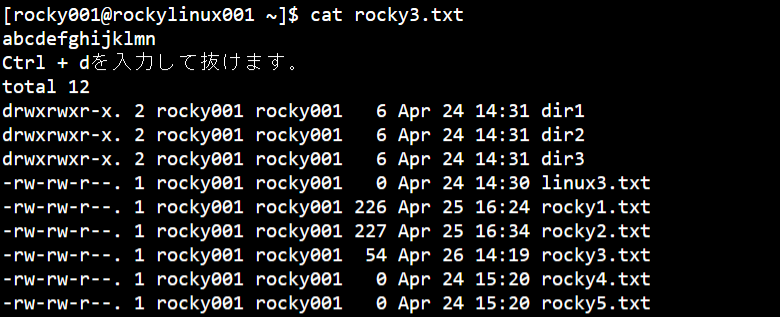
「cutコマンド」を利用する前に使用するファイルの中身を確認します。
[rocky001@rockylinux001 ~]$ cat rocky3.txt
abcdefghijklmn
Ctrl + dを入力して抜けます。
total 12
drwxrwxr-x. 2 rocky001 rocky001 6 Apr 24 14:31 dir1
drwxrwxr-x. 2 rocky001 rocky001 6 Apr 24 14:31 dir2
drwxrwxr-x. 2 rocky001 rocky001 6 Apr 24 14:31 dir3
-rw-rw-r–. 1 rocky001 rocky001 0 Apr 24 14:30 linux3.txt
-rw-rw-r–. 1 rocky001 rocky001 226 Apr 25 16:24 rocky1.txt
-rw-rw-r–. 1 rocky001 rocky001 227 Apr 25 16:34 rocky2.txt
-rw-rw-r–. 1 rocky001 rocky001 54 Apr 26 14:19 rocky3.txt
-rw-rw-r–. 1 rocky001 rocky001 0 Apr 24 15:20 rocky4.txt
-rw-rw-r–. 1 rocky001 rocky001 0 Apr 24 15:20 rocky5.txt
続いて、「cutコマンド」を利用して必要な箇所だけ抜き取って表示させたいと思います。
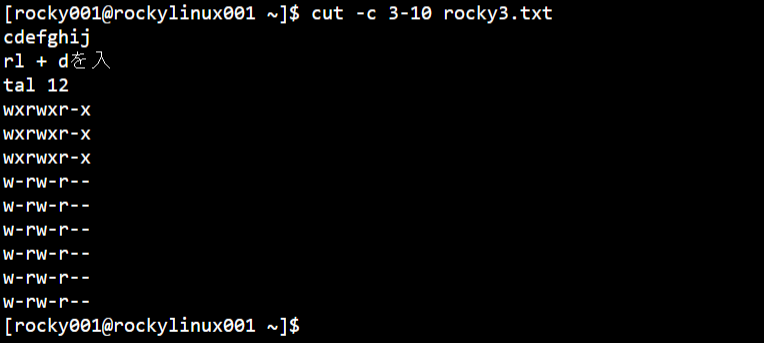
「cutコマンド」のオプション「c」で文字の位置を範囲を指定します。「3-10」なので3文字目から10文字目まで抜き取ります。
[rocky001@rockylinux001 ~]$ cut -c 3-10 rocky3.txt
cdefghij
rl + dを入
tal 12
wxrwxr-x
wxrwxr-x
wxrwxr-x
w-rw-r–
w-rw-r–
w-rw-r–
w-rw-r–
w-rw-r–
w-rw-r–
[rocky001@rockylinux001 ~]$
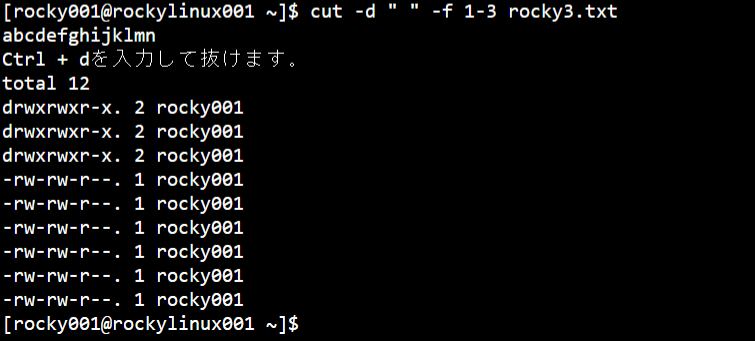
次は「デミリタ」に「半角スペース」を指定して、「フィールド」を「1から3列」まで取り出して表示させています。
[rocky001@rockylinux001 ~]$ cut -d ” ” -f 1-3 rocky3.txt
abcdefghijklmn
Ctrl + dを入力して抜けます。
total 12
drwxrwxr-x. 2 rocky001
drwxrwxr-x. 2 rocky001
drwxrwxr-x. 2 rocky001
-rw-rw-r–. 1 rocky001
-rw-rw-r–. 1 rocky001
-rw-rw-r–. 1 rocky001
-rw-rw-r–. 1 rocky001
-rw-rw-r–. 1 rocky001
-rw-rw-r–. 1 rocky001
[rocky001@rockylinux001 ~]$
pasteコマンド
2つのファイルを連結して表示するコマンドです。
※pasteコマンドは仮想ファイルへ連結結果を表示するだけのコマンドです。連結結果は保存されません。保存をする場合はリダイレクトを利用して実際のファイルへ出力します。
文法:
paste [省略できるOP] ファイル名(1) ファイル名(2) …
※OP:オプションのことです。
コマンドの参考資料はこちら
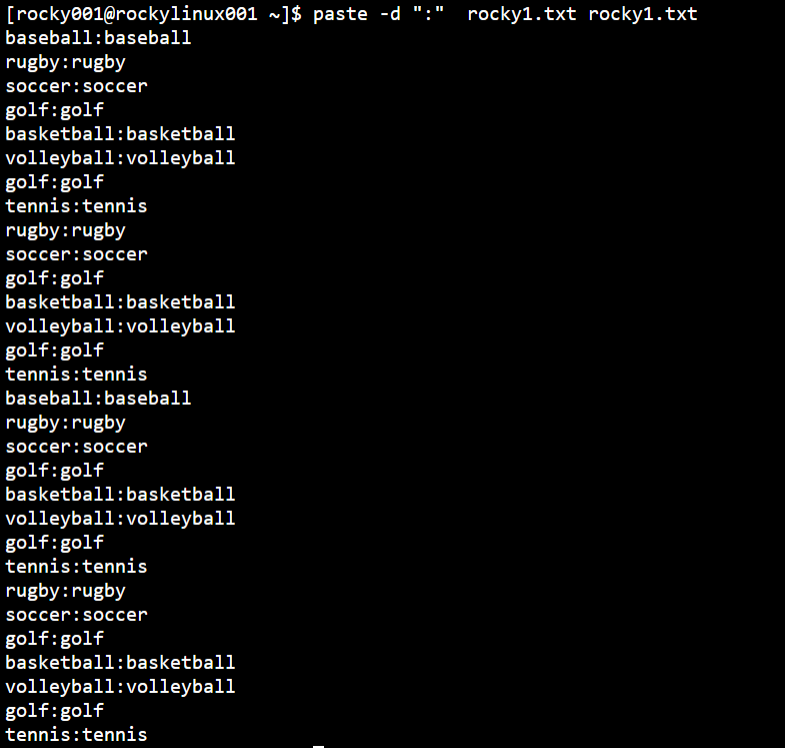
デミリタに「:」を指定して同じファイルを連結してみます。次のようにコマンドを入力します。
[rocky001@rockylinux001 ~]$ paste -d “:” rocky1.txt rocky1.txt
baseball:baseball
rugby:rugby
soccer:soccer
golf:golf
…
…
…
golf:golf
basketball:basketball
volleyball:volleyball
golf:golf
tennis:tennis
今回は以上になります。



ブックマークのすすめ
「ほわほわぶろぐ」を常に検索するのが面倒だという方はブックマークをお勧めします。ブックマークの設定は別記事にて掲載しています。


-640x360.jpg)

-640x360.jpg)
-640x360.jpg)
-1-640x360.jpg)



重要用語-320x180.jpg)

多変量解析-320x180.jpg)
基本統計量-320x180.jpg)